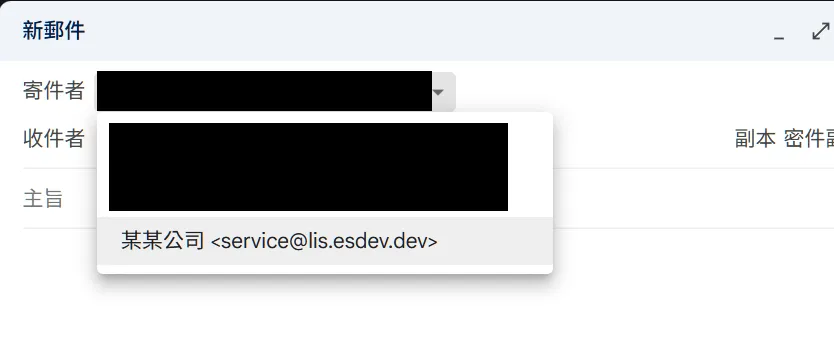
最近要把網站和客戶聯絡管道建立起來,總覺得用私人信箱看起來不太專業
我想,既然已經有自有網域,那應該可以用 Gmail 代理收發信件?
本來以為兩三下就能設定好,結果卻卡在免費版 Gmail 限制…
這要分成收信和寄信兩個方向討論
收信服務: 使用 Cloudflare Email Routing
信件流程:
使用者寄信到自有網域(sample@domain.com) → CF 接收後轉送到個人 Gmail(personal@gmail.com)
這部分很簡單,設定大概五分鐘就結束了
-
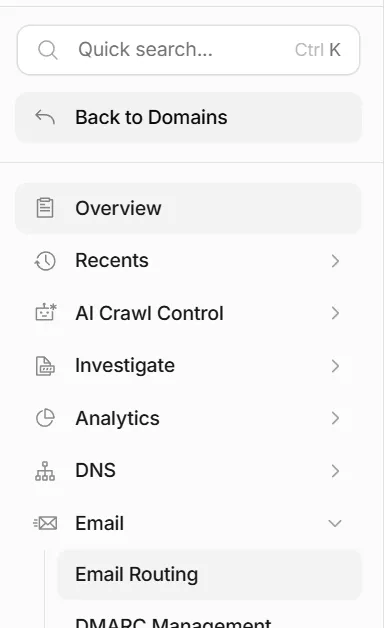
從 CF 首頁→Domains→你的網域,點擊
Email底下的Email Routing
-
進到
Destination Addresses分頁,在底下加入你的接收信箱地址
(客戶寄給你的信件最後會被送到這個地址)
如果先前沒有對這個信箱做認證的話,Cloudflare 會寄一封信到你的信箱,請先完成認證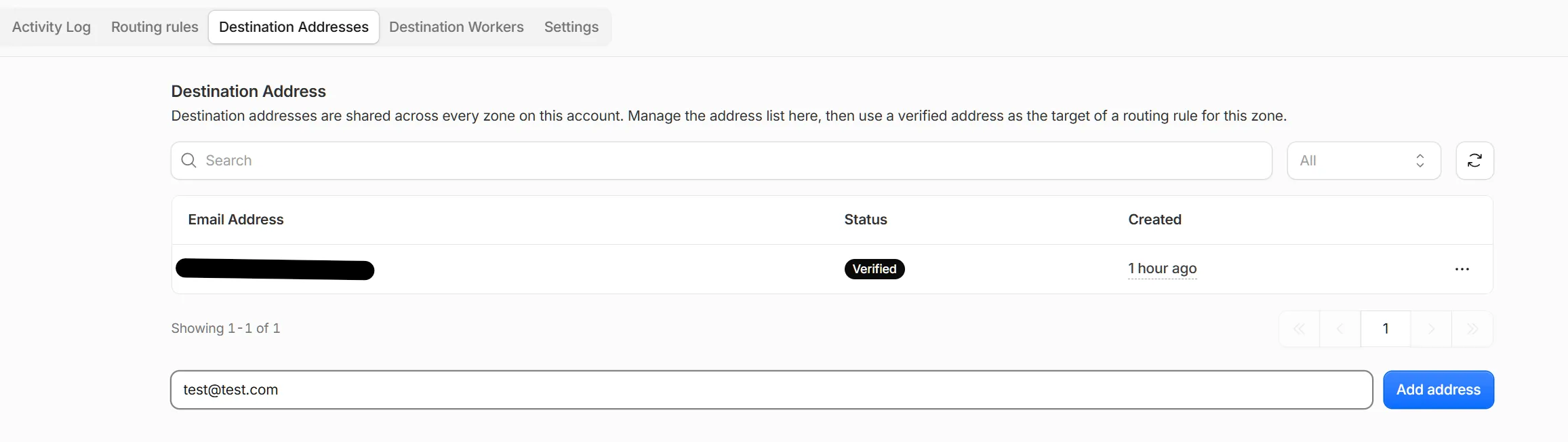
-
進到
Settings分頁,初始狀態下不會有 DNS 紀錄,點擊 DNS records 底部的Add records and enable按鈕來建立 DNS 紀錄
(我的網域已經建立過 DNS 紀錄,所以畫面中不會有按鈕) -
(可選)如果你想建立不同子網域的收信地址,可以在下方加入 subdomain
例如我建立了一個專屬的收信子網域lis.esdev.dev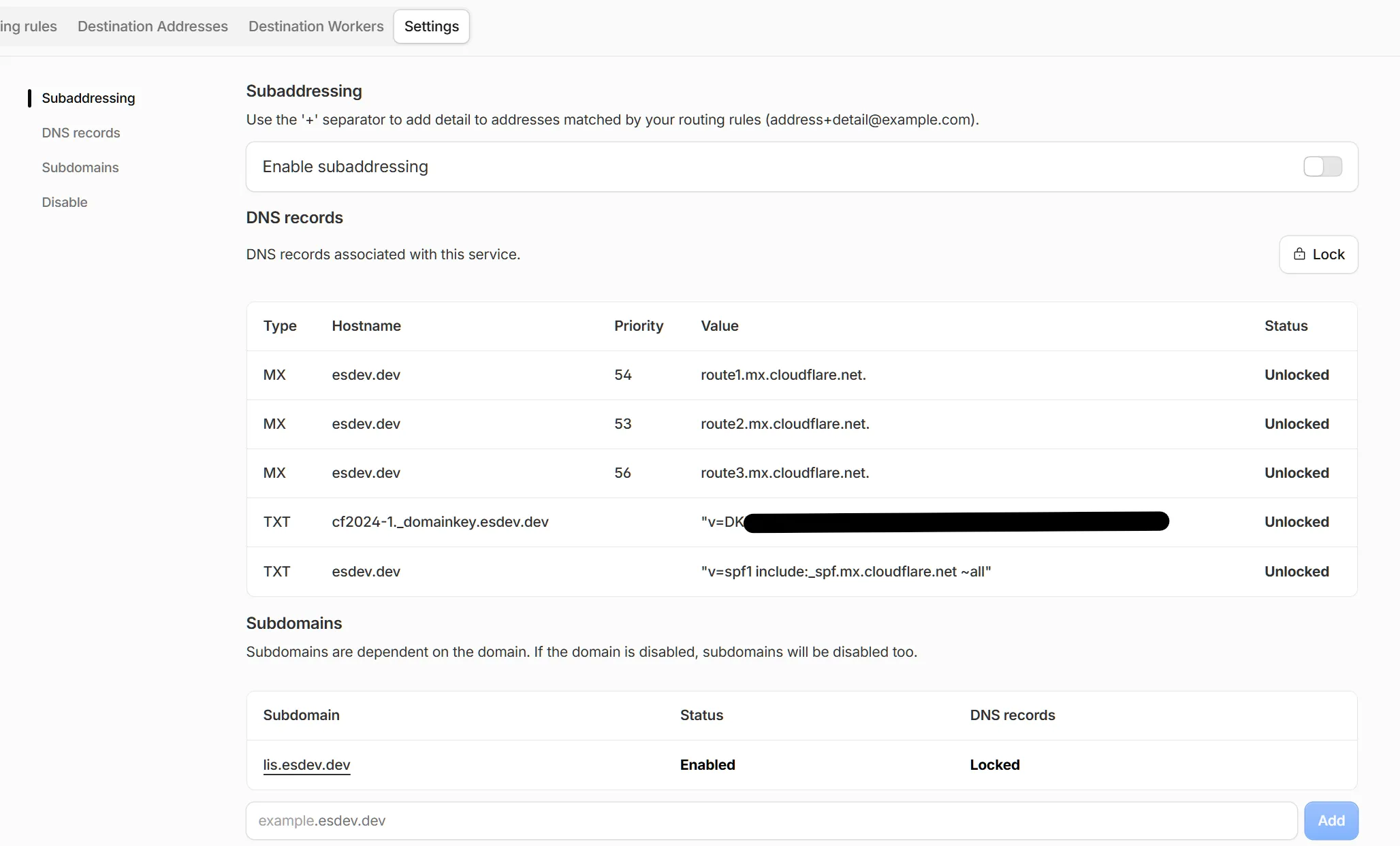
-
接著就可以把網域和接收信箱地址接起來,讓 Cloudflare 把所有進到該網域的信件都轉送到你設定的接收地址
-
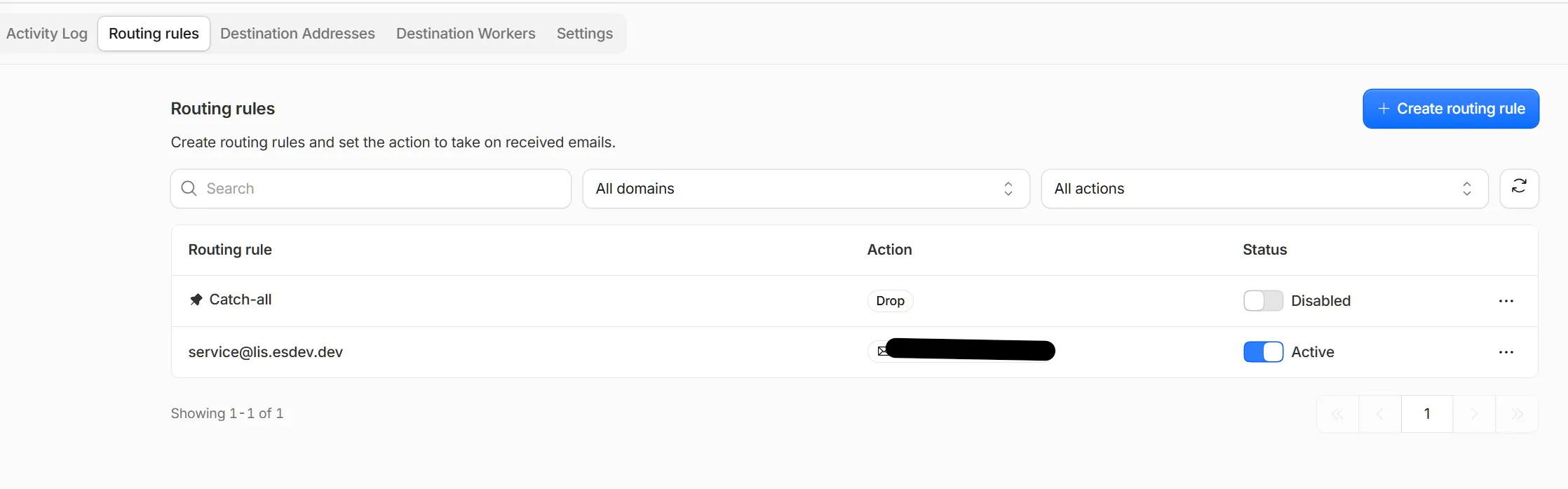
切換到 Routing rules 分頁,點右上角的
Create routing rule
-
Email pattern 填入你希望公開給客戶的信箱地址,範例中使用
service@lis.esdev.dev
第一個欄位可以自由填寫,第二個欄位則是網域,可以選主網域或第 4 步加入的子網域
Action 選擇Send to an email,代表將傳進來的信件轉送出去
最後 Destination 選擇第 2 步建立的接收信箱地址→點擊Save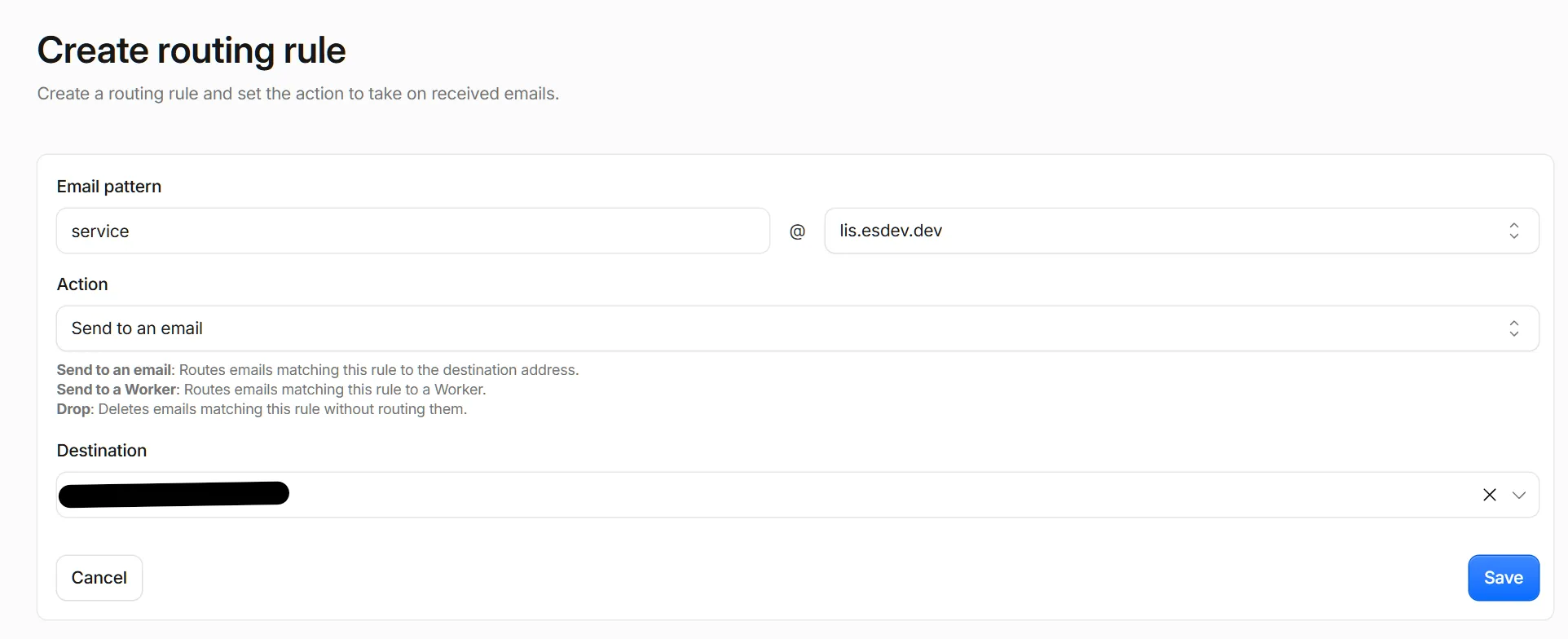
-
完成! 你現在可以嘗試寄信到第 7 步設定的 Email pattern,信件就會被轉寄到接收信箱了!
寄信服務: 透過 Resend SMTP 發送信件
信件流程:
在 Gmail 寫信 → Gmail 透過 Resend SMTP 伺服器寄出 → 信件送達
這部分就稍微麻煩一點點,雖然可以在 CF 的網域 DNS 紀錄加入 Gmail 的網域,並強制讓 Gmail SMTP 以個人網域的名義寄信
但因為 Gmail 免費版不提供建立 DKIM 金鑰的功能,所以信件會缺少認證用的簽章
如果接收方的伺服器比較嚴格,信件就會被封鎖(例如: Yahoo 信箱)
只好找其他免費的 SMTP 服務來用,我用的是 Resend
目前提供 100 封/天 和 1000 封/月 的免費額度,以客服往來信件來說已經很夠用了
-
註冊 Resend 帳號
-
初次使用好像會 DEMO 寄信功能,照著做即可,首次建立的 API Key 可以在後續步驟移除
-
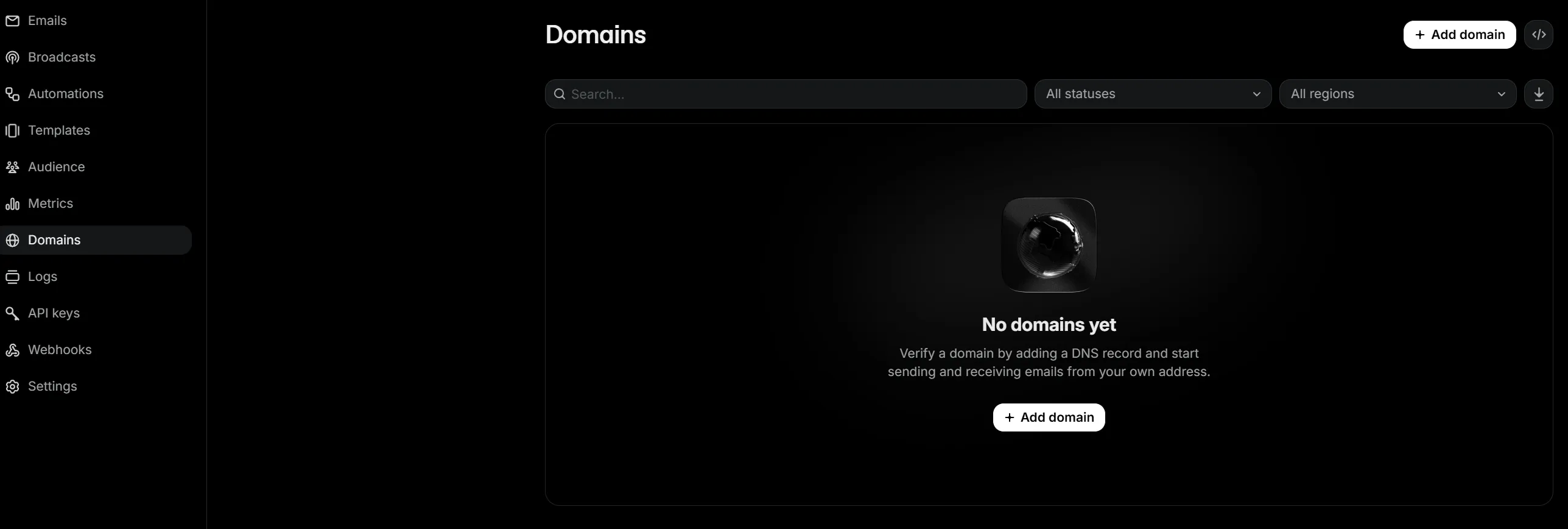
首先要加入自有網域,點擊左側的
Domains→Add domain
-
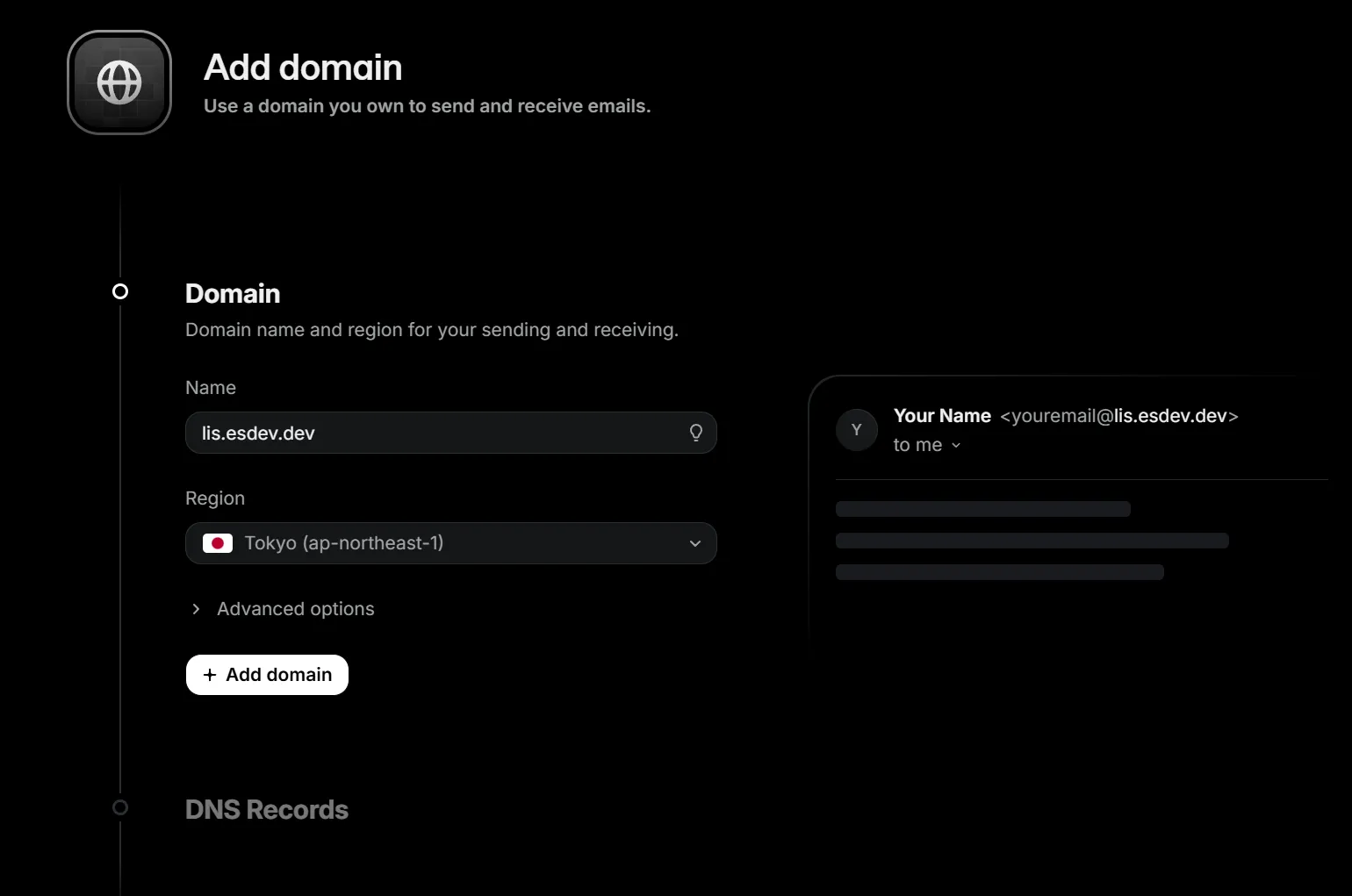
Name 欄位填入你想用來寄信的網域,Region 維持預設就好,並按下 Add domain
範例使用與前述收信時一樣的 lis 子網域
-
因為我的網域是跟 Cloudflare 租的,Resend 已經有整合工具
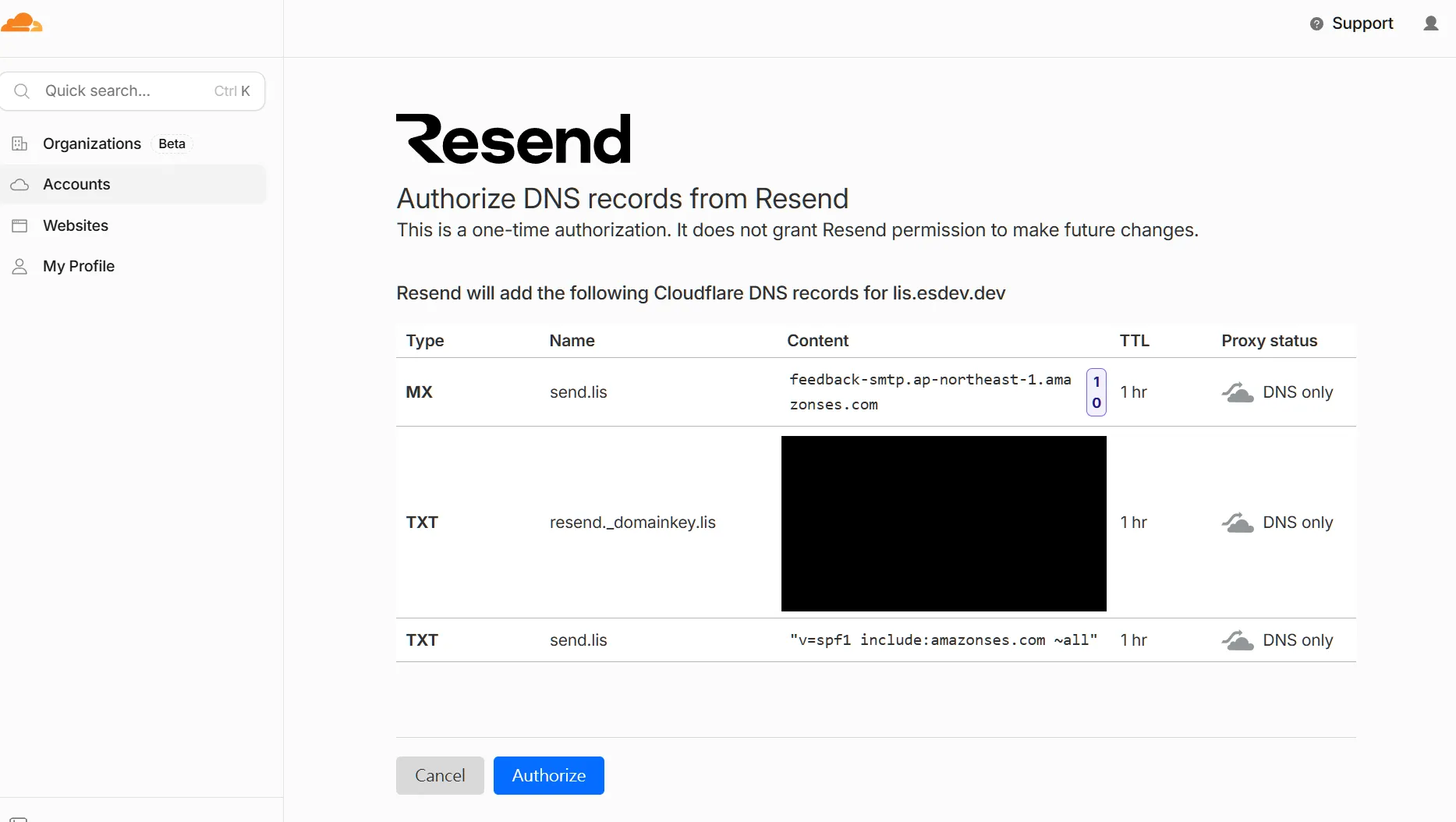
按下Auto configure,並點Authorize給予 Resend 一次性權限,就可以自動幫我們加入 DNS 紀錄
這邊插入的 DNS 紀錄就包含 DKIM 公鑰,也就是通過 DKIM 認證關鍵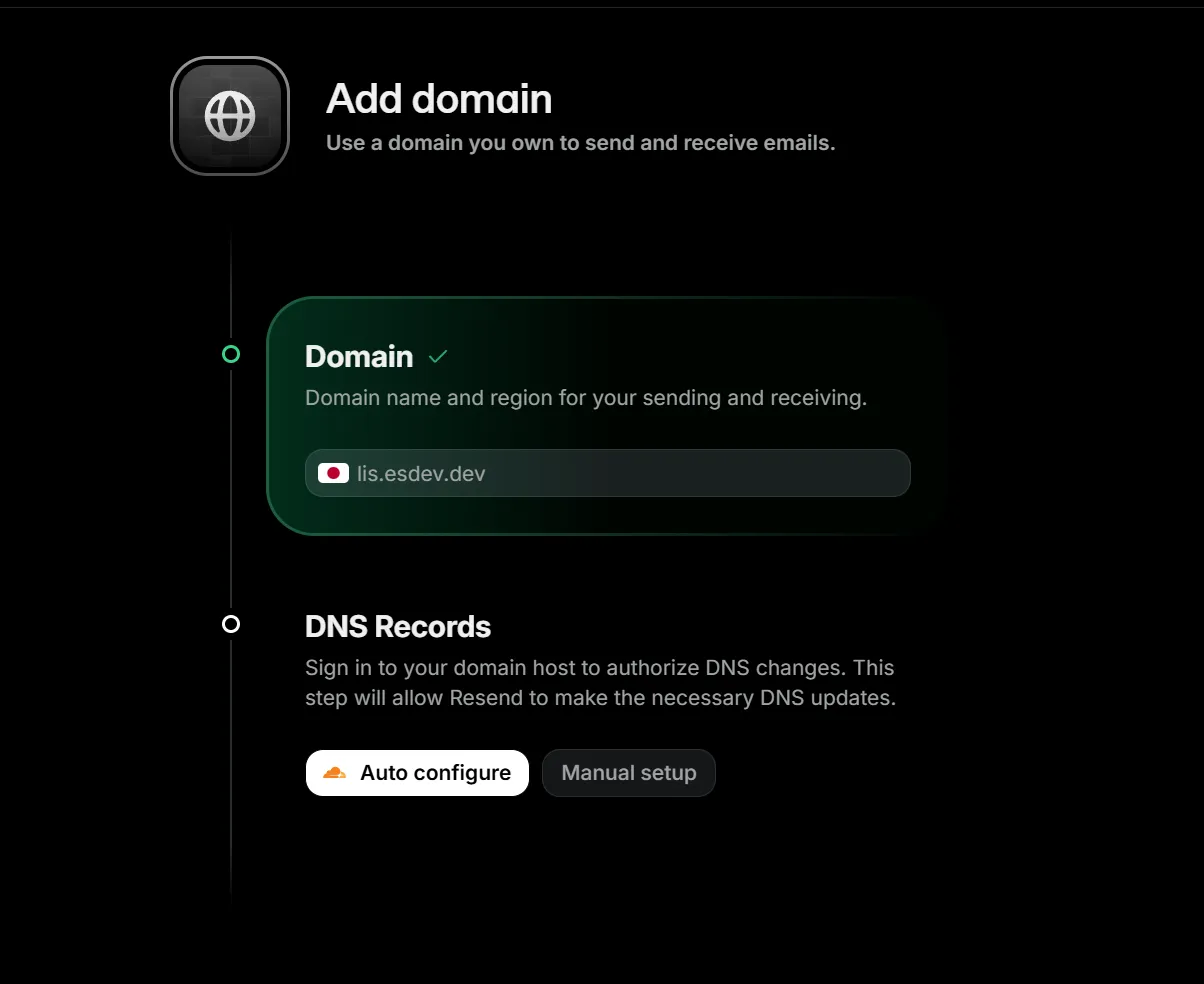
-
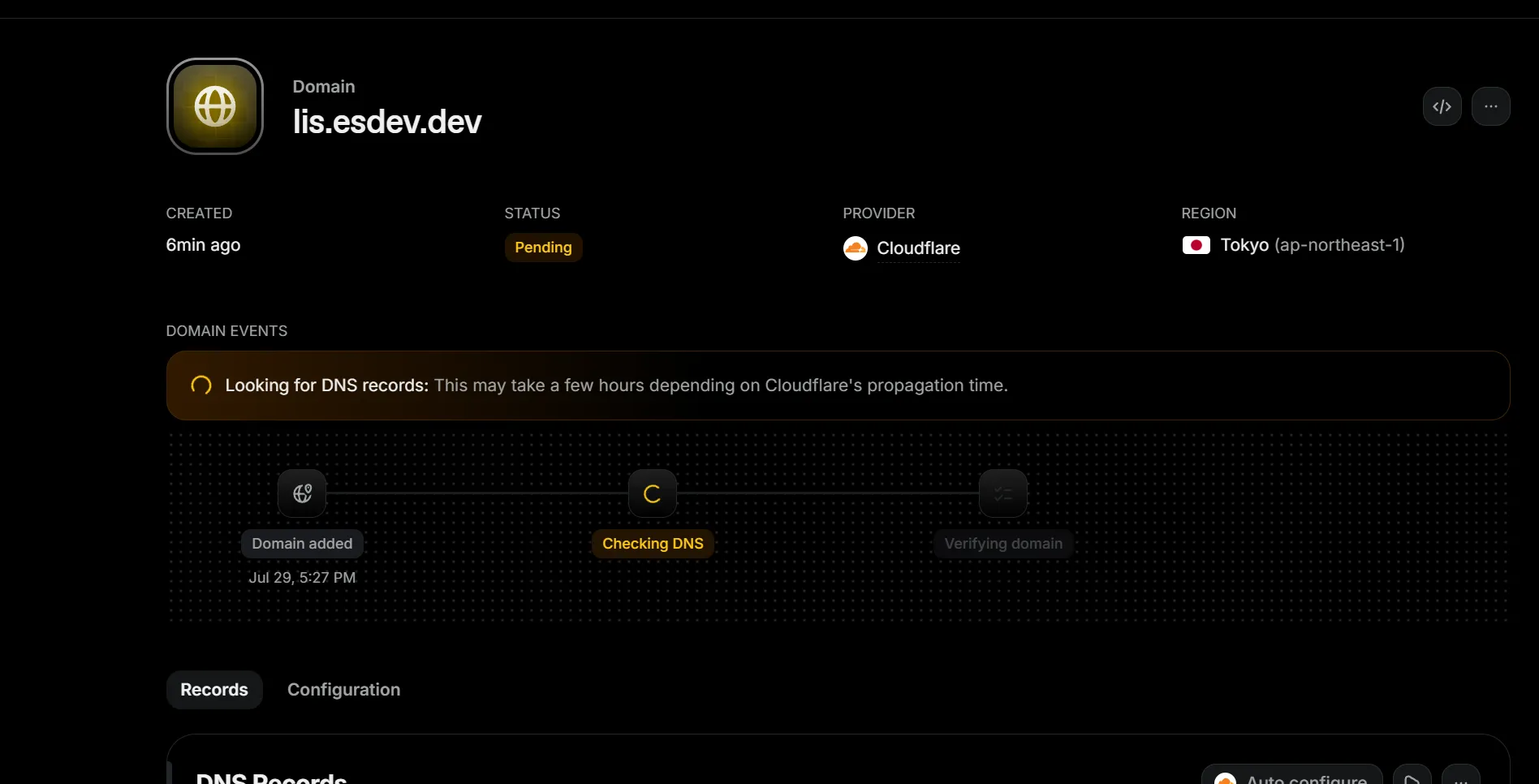
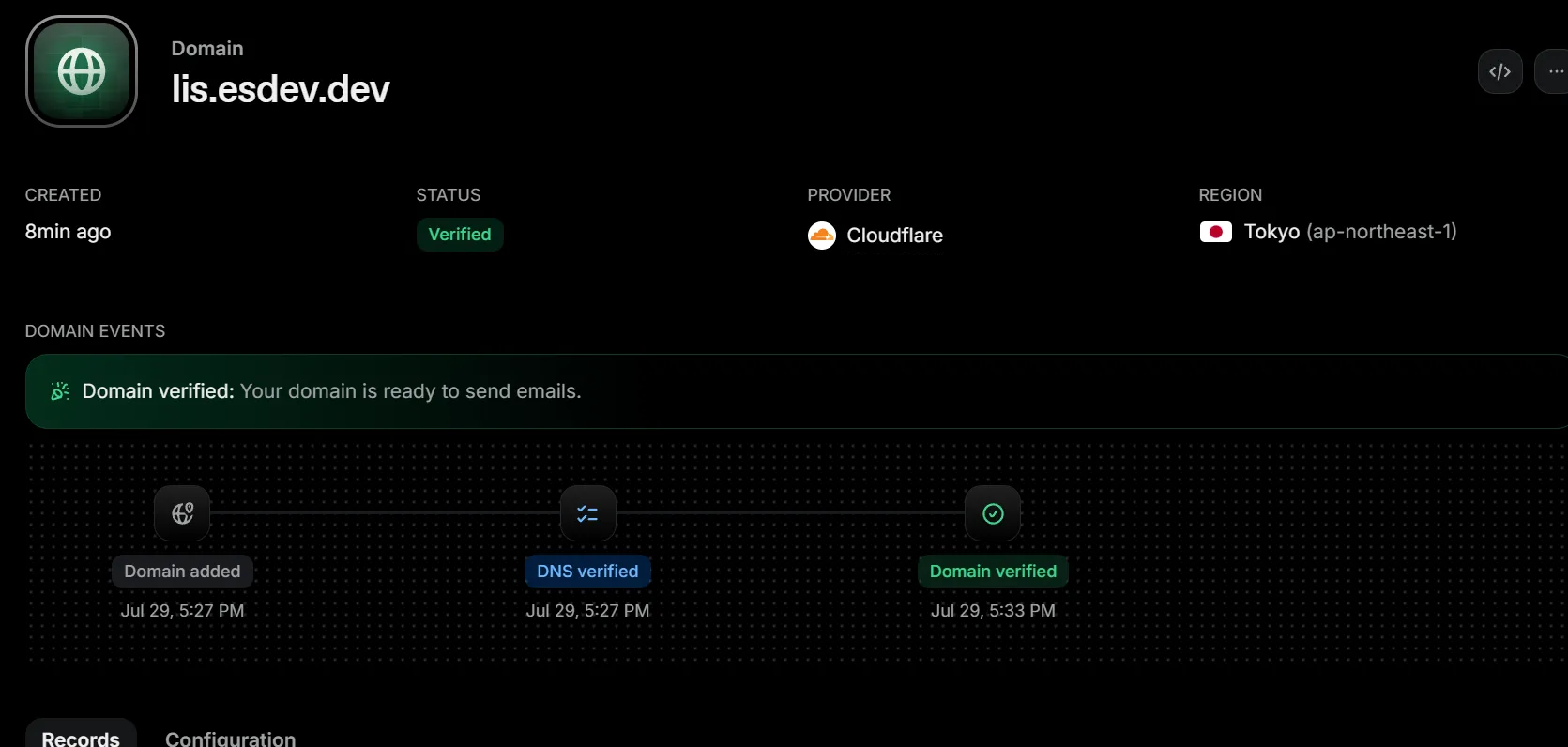
接著 Resend 就會開始確認 DNS 及網域狀態,等到全部都變
Verfied時就可以進行下一步
-
前面的步驟是讓 Resend 有代表自有網域的資格,接下來我們要讓 Gmail 能操作 Resend 的 SMTP 伺服器來寄信
-
點擊左邊的 API Keys,這邊可以看到一開始 DEMO 建立的 Key,如果不需要就直接刪除即可
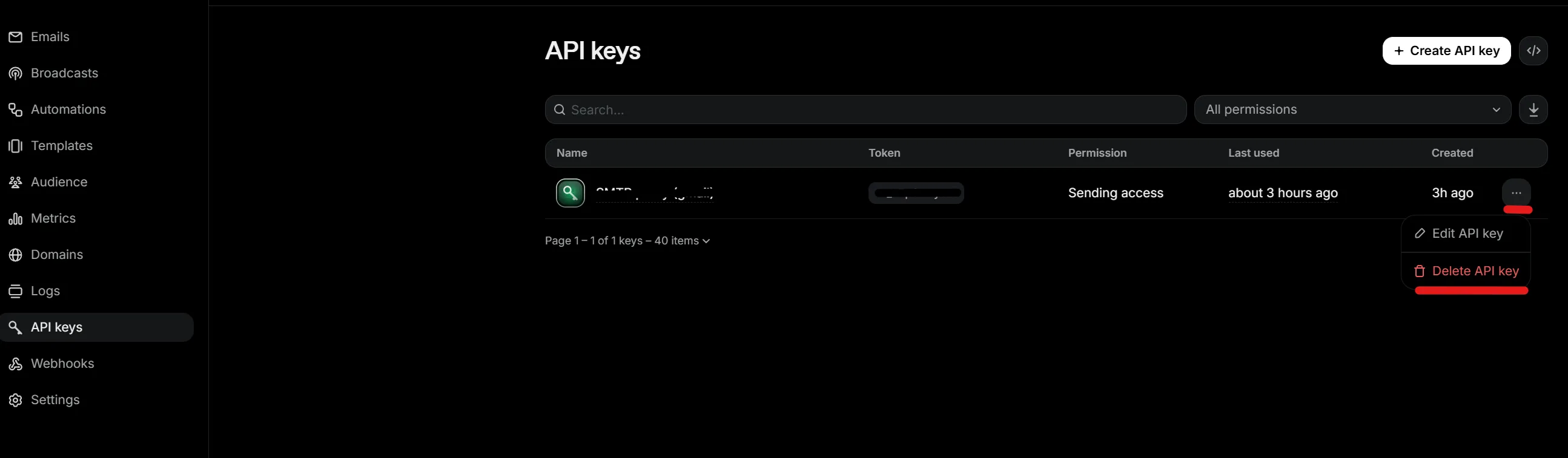
-
接著按
Create API Key建立新的 API Key,Name 可以自行填寫
由於我們只要 Gmail 操作 Resend 寄信,權限只要給Sending access即可
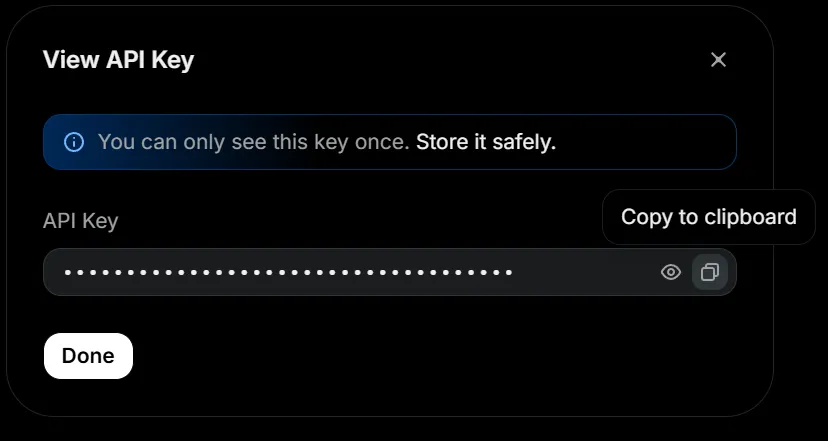
最後選擇剛才建立的Domain,按下Add就會生成 API Key,先複製起來,稍後需要用到
這是用來操作 Resend SMTP 的金鑰,注意不要洩漏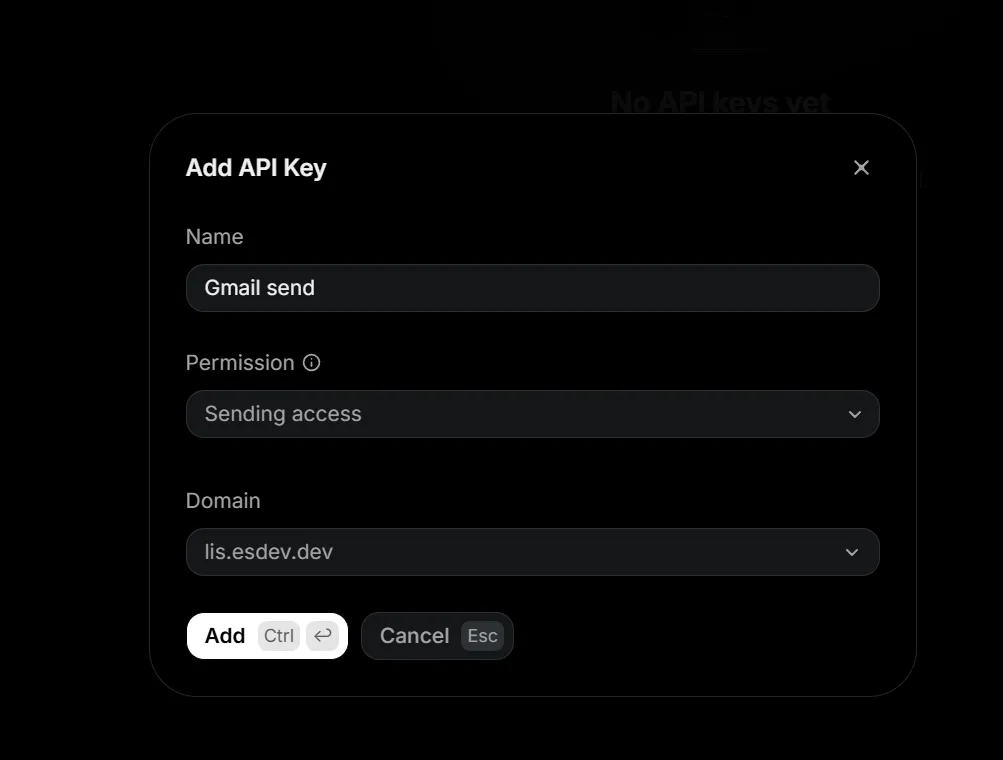
-
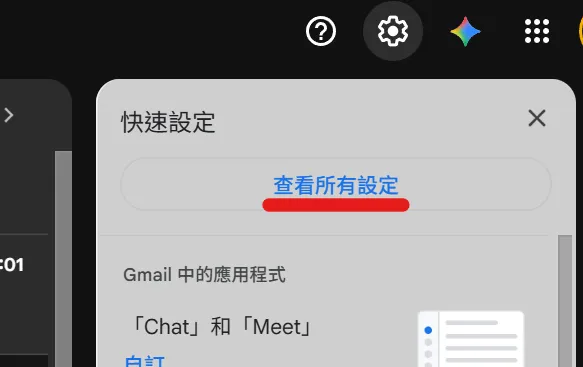
再來是 Gmail 的設定,進入 Gmail 頁面,並點右上角的齒輪 → 查看所有設定
-
帳號和匯入頁面中,點擊新增另一個電子郵件地址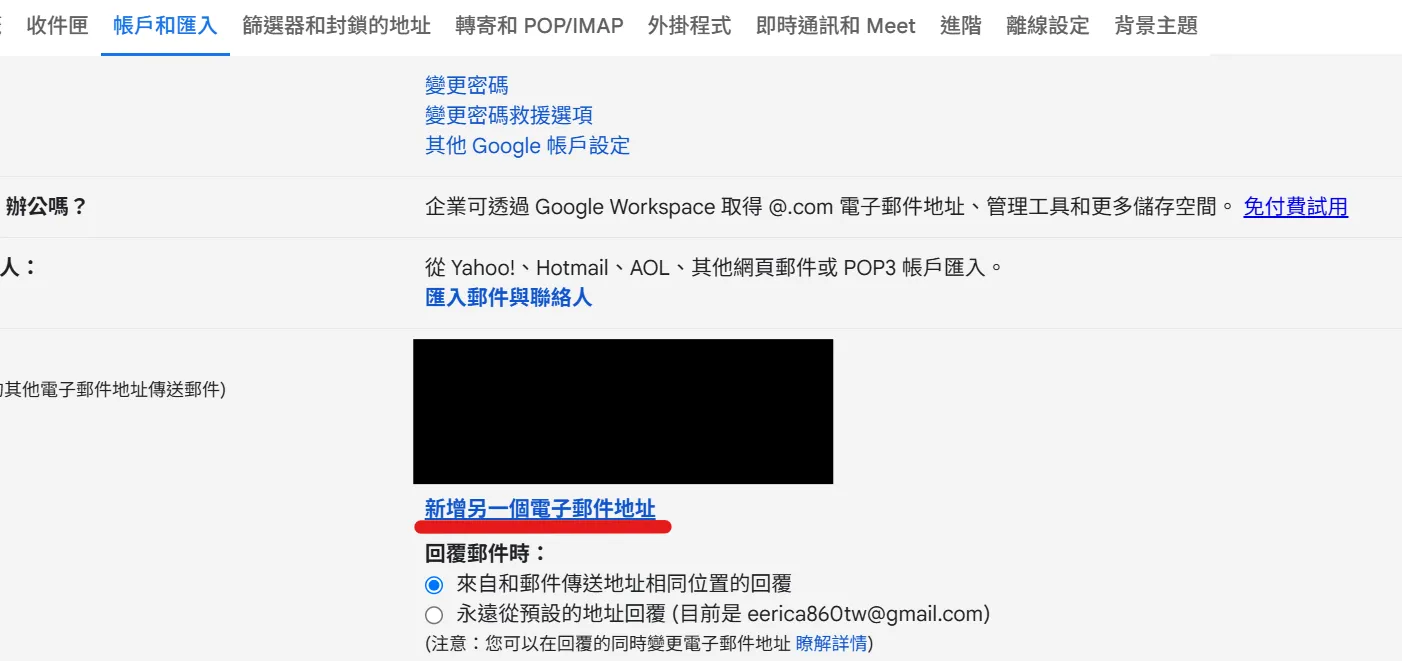
-
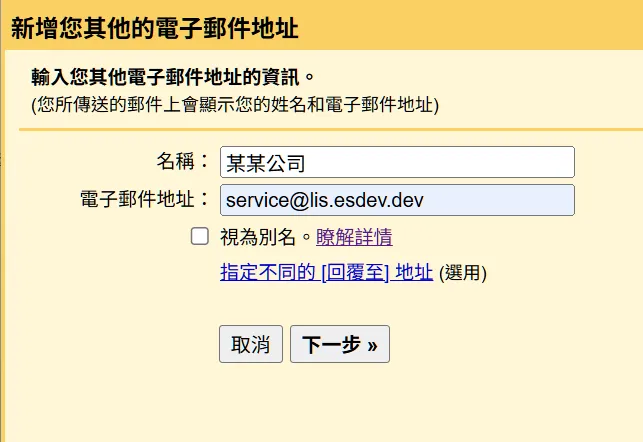
填入
名稱和電子郵件地址並取消勾選視為別名,點擊下一步
名稱: 在對方收信時會看到的名字,可以填寫公司或部門名稱
電子郵件地址: 填入你希望對方看到的寄件人信箱位址,注意: 這邊的網域必須和第 4 步設定的一樣
-
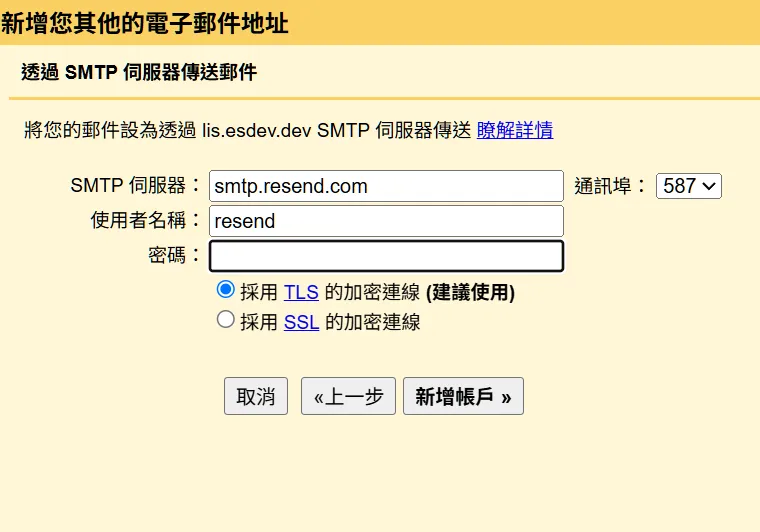
這邊的資訊可以參考 Resend 頁面的
Settings→SMTP或直接照圖片內容填寫
SMTP 伺服器:smtp.resend.com
通訊埠:587
使用者名稱:resend
密碼: 填入剛才在 Resend 建立的 API Key
-
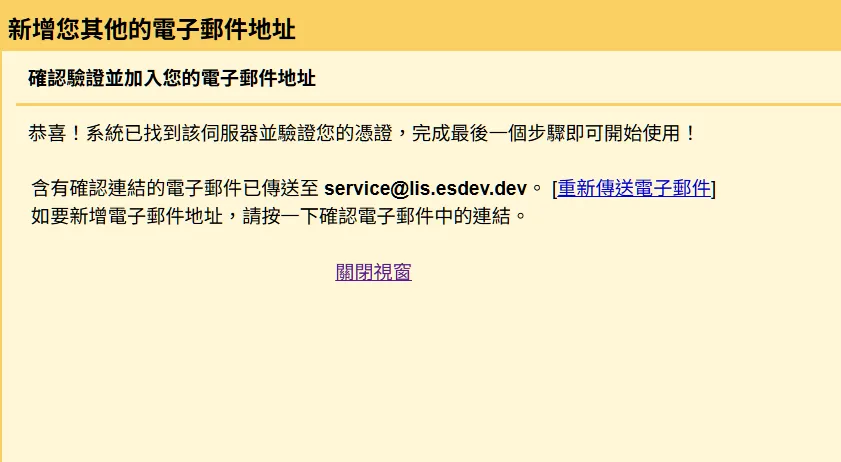
點擊
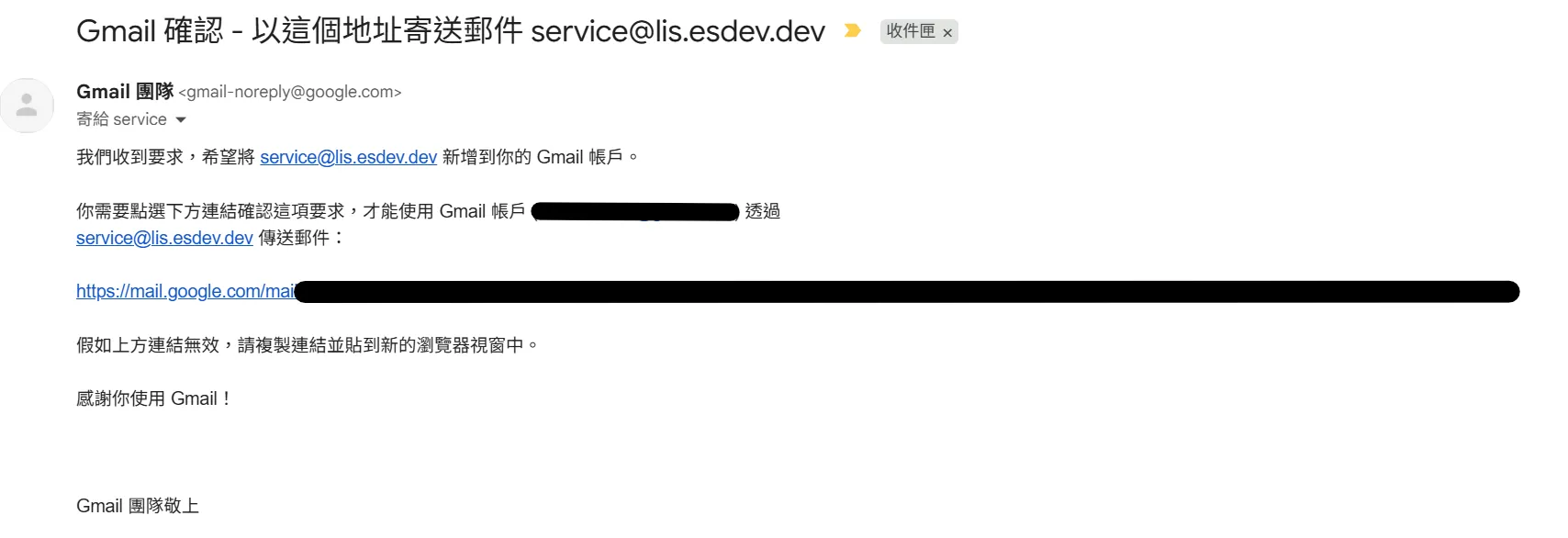
新增帳戶,到這個地址的收件信箱找到認證信件,並點擊信中連結
-
大功告成! 未來在 Gmail 寫信時可以點擊
寄件者來切換寄送身分,以公司名義寄信了!